Excel起動時に「はこのマシンでは利用できないため、オブジェクトを読み込めませんでした」とか「プロジェクトまたはライブラリがみつかりません」とか怒られた場合の対処法を説明します。
Windows7 64bit & Excel 2010 にて、ExcelでPictMasterOAを使おうとしたら、 起動時に VBAで「はこのマシンでは利用できないため、オブジェクトを読み込めませんでした」とか「プロジェクトまたはライブラリがみつかりません」とか怒られて起動できませんでした。
その解決方法を調べたので、公開します。 PictMasterOA に限らず、Windows 64bit を使っていると起こる可能性のある問題のようです。 もし同様の問題が起きたら、試してみてください。
「はこのマシンでは利用できないため、オブジェクトを読み込めませんでした」
Excelを起動すると、「はこのマシンでは利用できないため、オブジェクトを読み込めませんでした」というダイアログがポップアップされます。 なんのこっちゃ。
C言語でいうナル文字列を参照しちゃったような感じのエラー文ですね。おそらく主語にあたる何かが見つけられないのでしょう。
「プロジェクトまたはライブラリがみつかりません」
今度は VBE(Visual Basic Editor)が開き、「プロジェクトまたはライブラリがみつかりません」というエラーが出ます。どうも VBA の Trim 関数が見つからないようです。
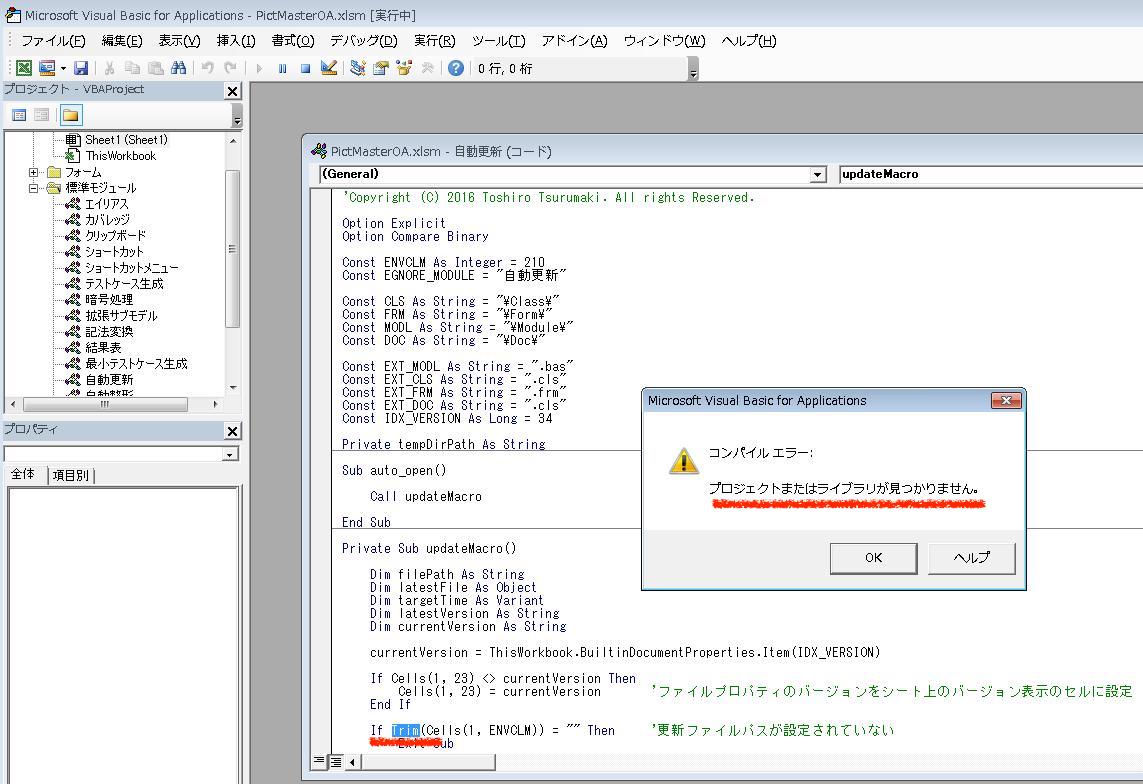
何度か再実行してみても、同じエラーが出ます。はてさて。
必要なファイル MSCOMCTL.OCX をダウンロード
いろいろ調べた結果、MSCOMCTL.OCXというものを参照できていないのが原因のようです。
VBEの「ツール」→「参照設定」をクリックしてみます。すると、下記のようにエラーが出ています。 もし、「参照設定」がひらけない場合は、デバッガが動作している可能性があります。停止ボタンを押してデバッガを止めてください。音楽プレーヤーと同じようなアイコンです。下図では赤丸で囲んでいます。
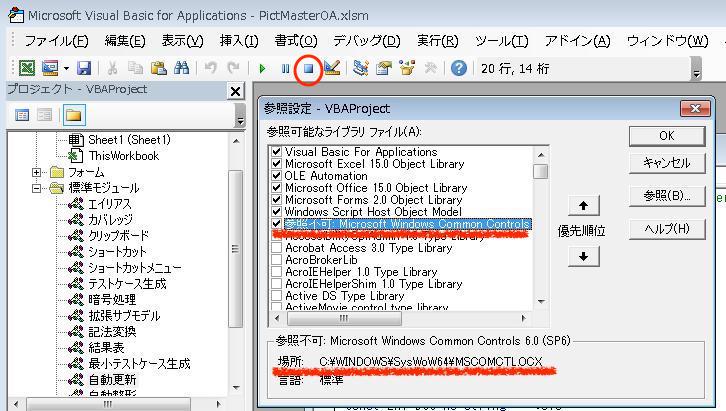
こいつを参照できるようにしましょう。MicrosoftのMicrosoft Visual Basic 6.0 コモンコントロールから.exeファイルをダウンロードします。 VisualBasicXXXXXX.exeというのがダウンロードできたかと思います。
ダブルクリックすると何かが実行されて「更新できました!」とダイアログが出ます。 それで問題が解決する人もいるそうですが、私の場合は解決できませんでした。症状変わらず……

exeファイルから自力で必要なファイルを抜き出そう
本当はVisualBasicXXXXXX.exeを実行したら C:\Windows\system32\ か C:\Windows\SysWoW64\あたりにお目当のMSCOMCTL.OCXを展開して欲しかったのですが、
どうもやってくれない場合もあるようです。
そこで、 .exe から該当ファイルを抜き出して自分で処理することにします。
まず、exeファイルからファイルを抽出する方法です。 いろいろなツールがありますが今回はオープンソースの 7-Zip を使った方法を説明します。
Warning
同じことができるツールがいくつかありますが、ライセンスに気をつけてくださいね。企業では無料では使えないものもあります
まず、7-Zip 紹介(窓の杜) からインストーラをダウンロードします。そして、えいやっとインストールします。ぽちぽち押していけば大丈夫です。
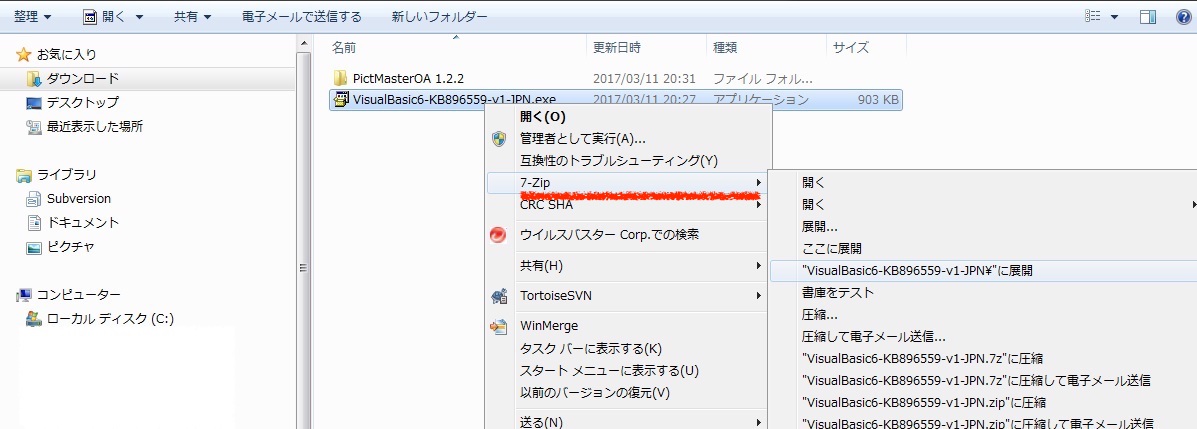
インストールが終わったら、早速 exeファイルを展開します。 exeを右クリックして展開できます。下記の図を参考にしてみてください。
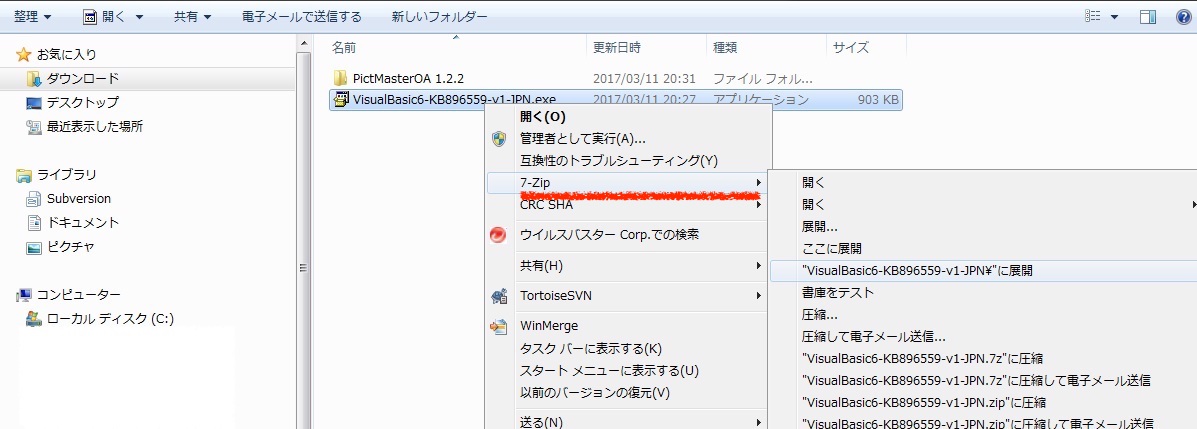
展開したファイルの中にMSCOMCTL.OCXというファイルがあると思います。
こいつをC:\Windows\SysWoW64\ へコピーします。
さらにこいつを regsvr32で処理します。
コマンドプロンプトを 管理者権限で開いて、regsvr32 MSCOMCTL.OCX とコマンドを叩きます。
すると「mscomctl.ocxのDllRegisterServerは成功しました」とポップアップが出ます。下記の図を参考にやってみてください。
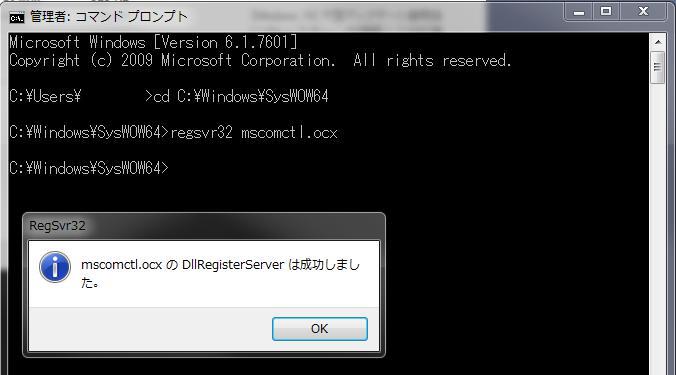
これで、MSCOMCTL.OCXが使える準備ができました。あとはExcel側の設定です。
Excelの参照ライブラリの設定
MSCOMCTL.OCX を参照する設定をします。Excelを開いてVBE(Visual Basic Editor) を開きます。
ショートカットキー Alt+F11 を押すか、「開発」→「Visual Basic」と押します。するとVBEが開きます。
次にVBEにて、「ツール」→「参照設定」をクリックしてください。参照しているライブラリ一覧が出ると思います。ここで「Microsoft Windows Common Controls 」を選択してください。
そして右の「参照」ボタンを押して C:\Windows\SysWoW64\MSCOMCTL.OCXを選択してください。そしてOKを押してください。
当初は「参照不可」となっているはずですが、今回は下記のように無事に参照できるはずです。 もし、「参照設定」がひらけない場合は、デバッガが動作している可能性があります。停止ボタンを押してデバッガを止めてください。音楽プレーヤーと同じようなアイコンです。下図では赤丸で囲んでいます。
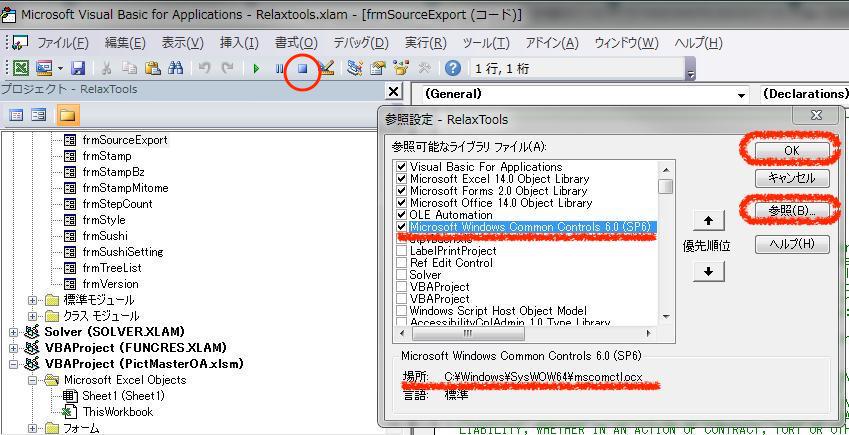
あとはExcelを再起動すれば、無事にエラーが出なくなっているはずです!
まとめ
今回はExcelで動くツールPictMasterOAを例に、 64bit Windowsにて「はこのマシンでは利用できないため、オブジェクトを読み込めませんでした」とエラーが出る場合、「プロジェクトまたはライブラリがみつかりません」と言われる場合の解決方法を説明しました。 PictMasterOAに限らず、VBAを使っている場合は起きうる問題です。同じようなエラーが出た際はぜひ参考にしてみてくださいね!
Note
PictMasterOA さまのブログに「はこのマシンでは利用できないため、オブジェクトを読み込めませんでした」の対処法として対処法が投稿されました!