今回はWindowsからWSL上のファイルに便利にアクセスする方法を書きます。
エクスプローラーで \\wsl\$ と入力する
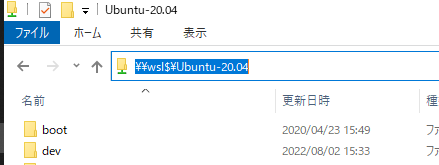
一番普通のやりかたですね。エクスプローラーのアドレスバーに \\wsl\$ と入力する方法です。
たとえばUbuntu20.04を使っているなら下記のような感じです。これでWSLのルートディレクトリにアクセスできます。簡単。
ネットワークドライブを割り当てる
上記の方法でもいいんですが、Windows 上で動くツールの中には\\wsl\$で始まるアドレスを受け付けないものもあります。
Cドライブなどの下にファイルがあることが前提になっているツールがちらほらあります。
また、毎回アドレスバーに入力するのも面倒です。そこでネットワークドライブを利用します。
まずはじめに WSL のパスをコピーします。下記では \\wsl\$\Ubuntu-20.04 ですね。
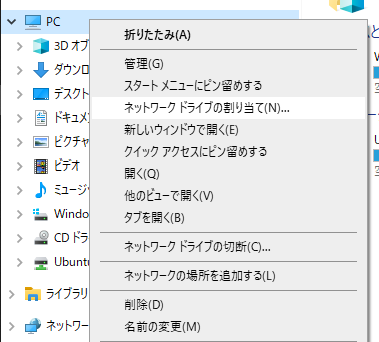
つぎにエクスプローラーの左側のナビゲーションウィンドウで 「PC」を右クリックします。 「ネットワークドライブの割り当て」 を選択します。下記のような感じ。
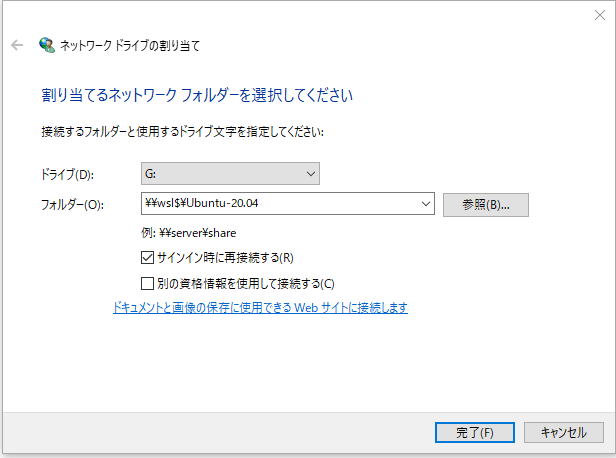
するとネットワークドライブのドライブ文字とフォルダーを指定するように言われます。
フォルダーには先ほどコピーした\\wsl\$\Ubuntu-20.04を入れます。ドライブ文字の方は任意です。なんでもいいです。下記の例ではGにしています。
これで下記のようにネットワークドライブ(この例でG:ドライブ)が追加されます。
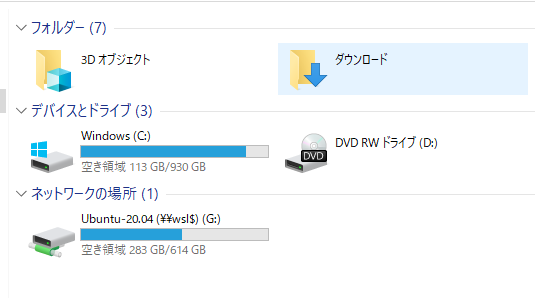
念のためにネットワークドライブをダブルクリックしてWSL上のファイルにアクセスできることを確認しておきましょう。
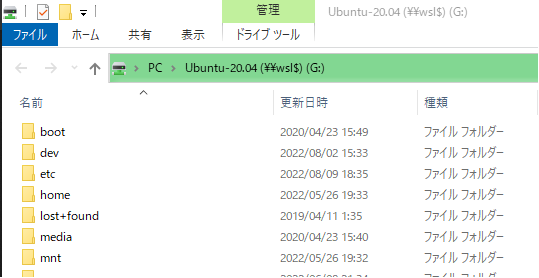
これで次からはWSL上のファイルをG:ドライブとしてアクセスできるようになりました。何かとこっちのほうが便利だと思います。 上記はWindows10での方法ですがWindows11でも基本変わらないと思います。いちおう公式サイトにある Windows 10 におけるネットワーク経由のファイル共有の記事を貼っておきますね。
おまけ|WSLからエクスプローラーを開く
あまり使う場面は無いかもしれませんが WSLからコマンドでエクスプローラーを開けます。下記のようにexeを実行するだけです。ご参考まで。
| |
まとめ
WSL 上のファイルをエクスプローラからアクセスする方法を説明しました。また、\\wsl\$と毎回アドレスバーに入力するのも面倒ですし、
そのようなパスに対応していないツールなんかもたまにあるので、それをネットワークドライブに割り当てる方法も説明しました。
ご参考になれば幸いです。