WSLにて、PACファイルを使っている環境下での設定方法も書きます。
Windows上でLinuxライクな環境を使うにはWSLやGit for Windowsなどがありますね。 その際、職場で使うときは、Proxyの設定が必要になることが多いと思います。
今回はその設定方法を解説します。また、普通のProxyサーバでなくPACファイルを使っている環境下での設定方法も書いておきます。PACファイルとは、接続するProxyサーバを自動で振り分けるスクリプトです。
通常のProxyサーバの場合
基本的にWindows側にて設定されているサーバを使えばOKです。 WSLの場合と同じですね。こちらにも手順を載せておきます。
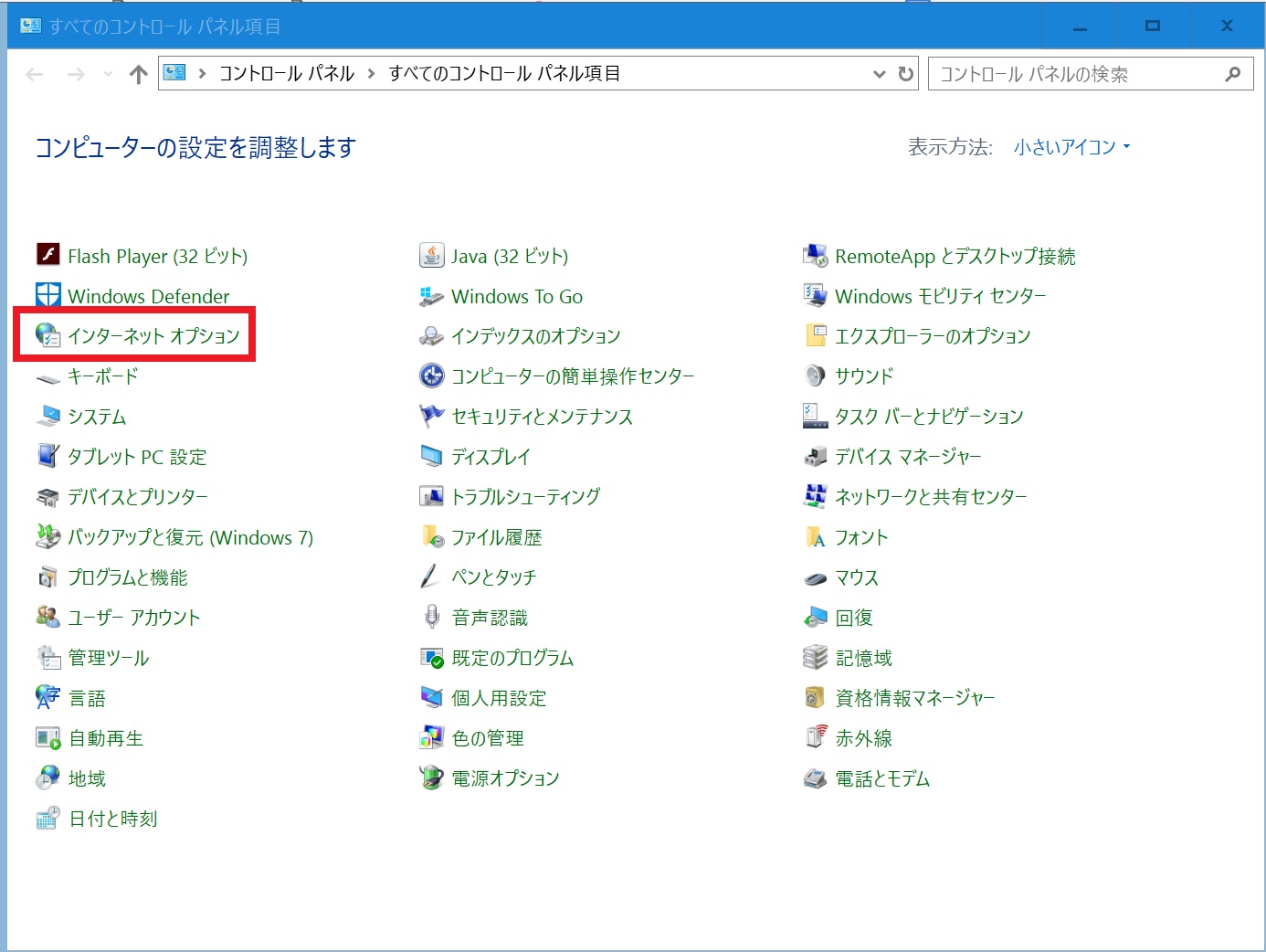
まずは現状のプロキシ設定を確認します。 はじめに「コントロールパネル」を開きます。そのなかの「インターネットオプション」を選択します。
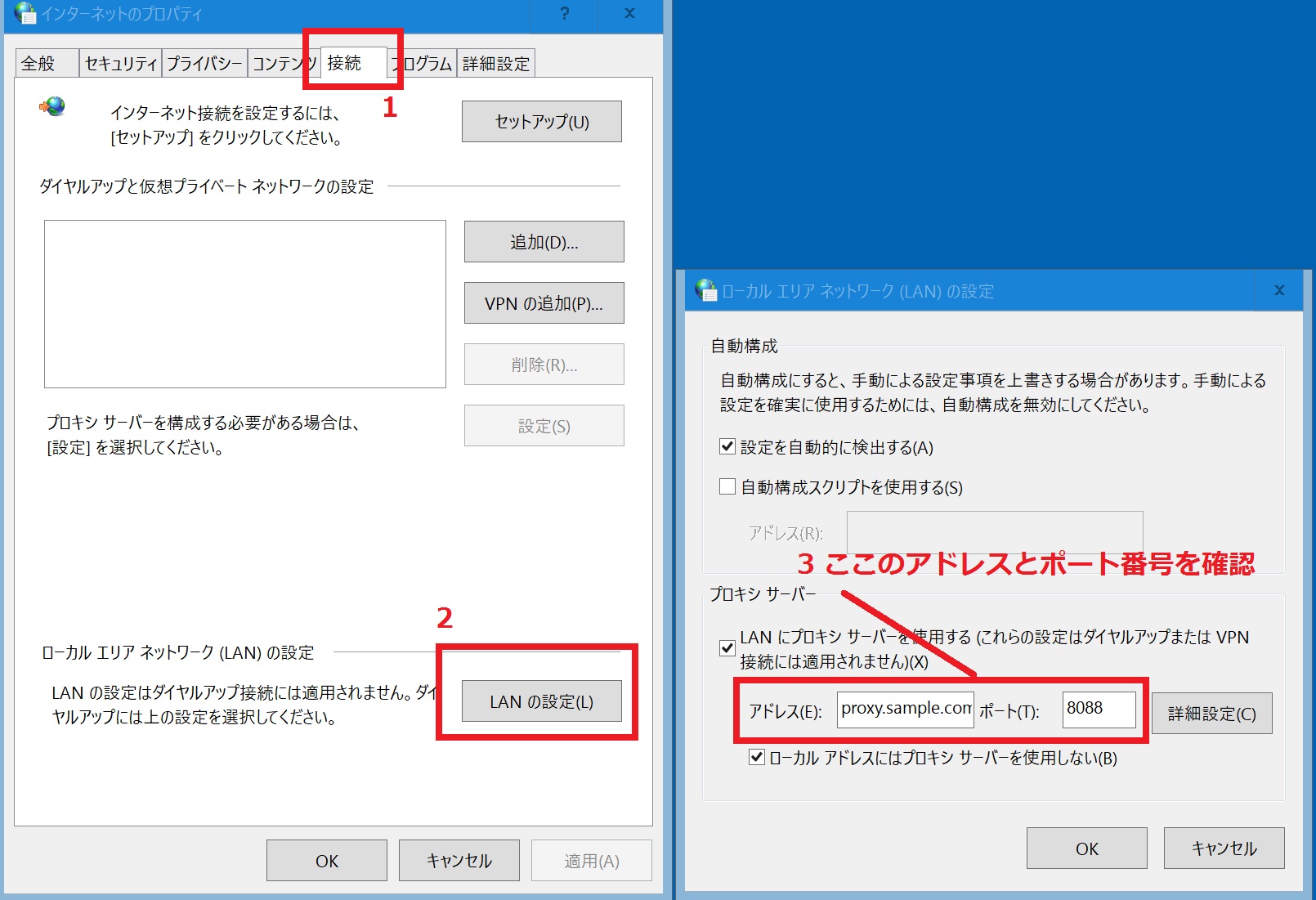
次に、「接続」タブを選択し「LANの設定」をクリックします。 そうするとProxyなどの設定をするウィンドウが開きます。 そこにProxyのアドレスとポート番号が書いてありますのでそれをメモします。
次に、WSLにてそのProxy設定をします。
具体的にはhttp_proxyとhttps_proxyという環境変数を設定する必要があります。
ホームディレクトリ直下の.bashrcに下記のように設定を書いておけば良いと思います。
これでログイン時に自動で設定されます。
proxy-host proxy-portには、先ほど確認したプロキシのアドレスとポート番号を入れてください。
usernameとpasswordはProxyのユーザ名とパスワードです。
| |
PACファイルを使っているProxyサーバの場合
通常は上記のように単純にProxyサーバのURLをコピペすればいいのですが、PACを使用している環境ではそのままコピペしても動作しません。 一手間が必要です。その方法を示します。
PACファイルのURLを確認
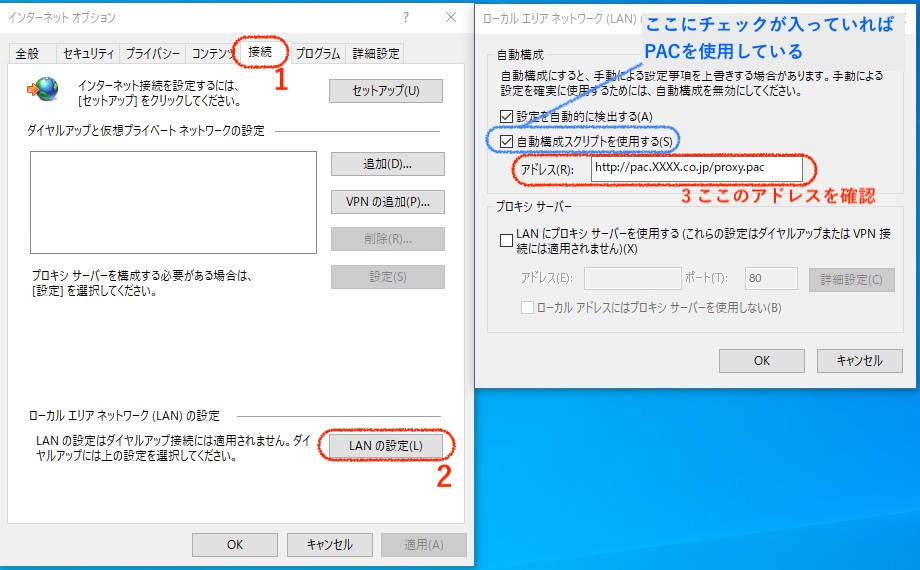
まず、ProxyサーバのURLを確認します。 PACを使用している場合は、下記の青枠で囲んだように「自動構成スクリプトを使用する」にチェックが入っています。 そしてそのすぐ下の「アドレス」のところにURLが書かれています。 これをメモします。大抵の場合、拡張子が.pacになっていると思います。
PACファイルからProxyサーバのURLを調べる
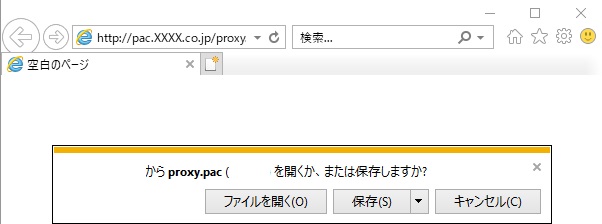
次に、PACファイルの中身を調べます。 先ほどメモしたURLを、WEBブラウザなどで開きます。 中身はただのスクリプトファイルなのでなんでも開けます、ChromeでもEdgeでもなんでもいいです。 下記はPACファイルをダウンロードしている様子です。 ダウンロードした後、メモ帳なりWordなり、お好きなエディタで開いてください(もちろん、ダウンロードせずに直接ブラウザ上で表示しても構いません)。
PACファイルの中身は、下記のような
function FindProxyForURL (url, host)が記載されているはずです。
実際はもっと長いかもしれませんが、構造的には同じようになっているはずです。
下記のように returnのところにさまざまなProxyサーバのURLが記述されています。
この中から該当するものをメモします。
大抵の場合、最後の方のelseのところに書いてあるProxyサーバが該当します。
下記の例ですと「PROXYproxy.YYYY.co.jp:8080」ですね。これをメモします。
| |
PACファイルから調べたProxyサーバを設定する
あとは、先ほど調べたProxyサーバを設定すればOKです。
通常のProxyサーバの設定と同様です。
具体的にはhttp_proxyとhttps_proxyという環境変数を設定します。
ホームディレクトリ直下の.bashrcに下記のように設定を書いておけば良いでしょう。
これでログイン時に自動で設定されます。
proxy-host proxy-portには、先ほど確認したプロキシのアドレスとポート番号を入れてください。
usernameとpasswordは、Proxyのユーザ名とパスワードです。
| |
PACファイルから調べたProxyサーバのURLがproxy.YYYY.co.jp:8080でしたら、例えばこんな感じでしょうか。
| |
これで、ログイン時にProxyサーバが設定されるはずです。
まとめ
今回はWSLでのProxyサーバの設定方法を解説しました。 また、PACファイル(プロキシ自動設定ファイル)を使っている場合の設定方法も解説しました。 これでパッケージのインストールやアップデートができるようになるはずです!